Markdown-Editor · Mac · iPad · iPhone

Markdown, einfach
und schön.

Ein Editor für Mac, iPad und iPhone. Hell oder dunkel, Ihrem System folgend. Ihre Entwürfe synchronisieren sich über Ihr eigenes iCloud Drive — der Satz, den Sie am Mac liegen ließen, wartet schon auf dem Telefon.

Mac, iPad und iPhone. Derzeit eine TestFlight-Beta.

Wie es sich anfühlt

Schön zu schreiben. Überall, wo Sie schreiben.

Alles hier unten ist heute in der App, auf allen drei Geräten.

01 iCloud

Am Mac beginnen, am Telefon beenden

Ihre Entwürfe synchronisieren sich über Ihr eigenes iCloud Drive und erscheinen in der Dateien-App neben allem anderen. Öffnen Sie dasselbe Dokument am Mac, am iPad und am Telefon. Indenta nutzt den Apple-Account, den Sie ohnehin haben.
02 Erscheinungsbild

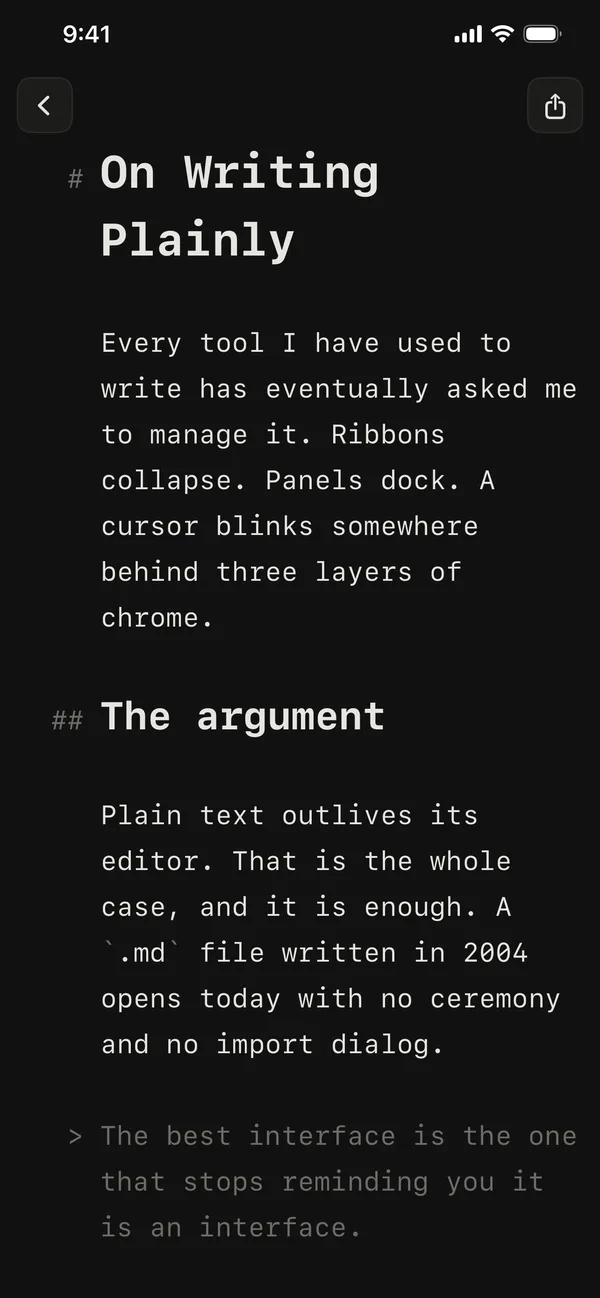
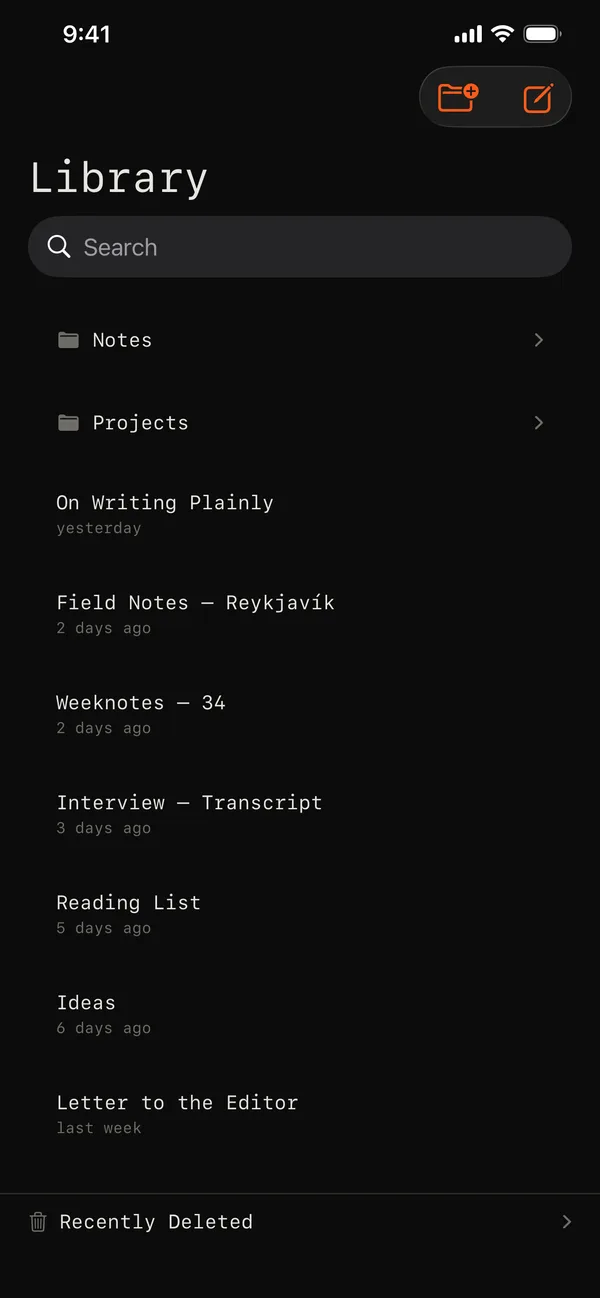
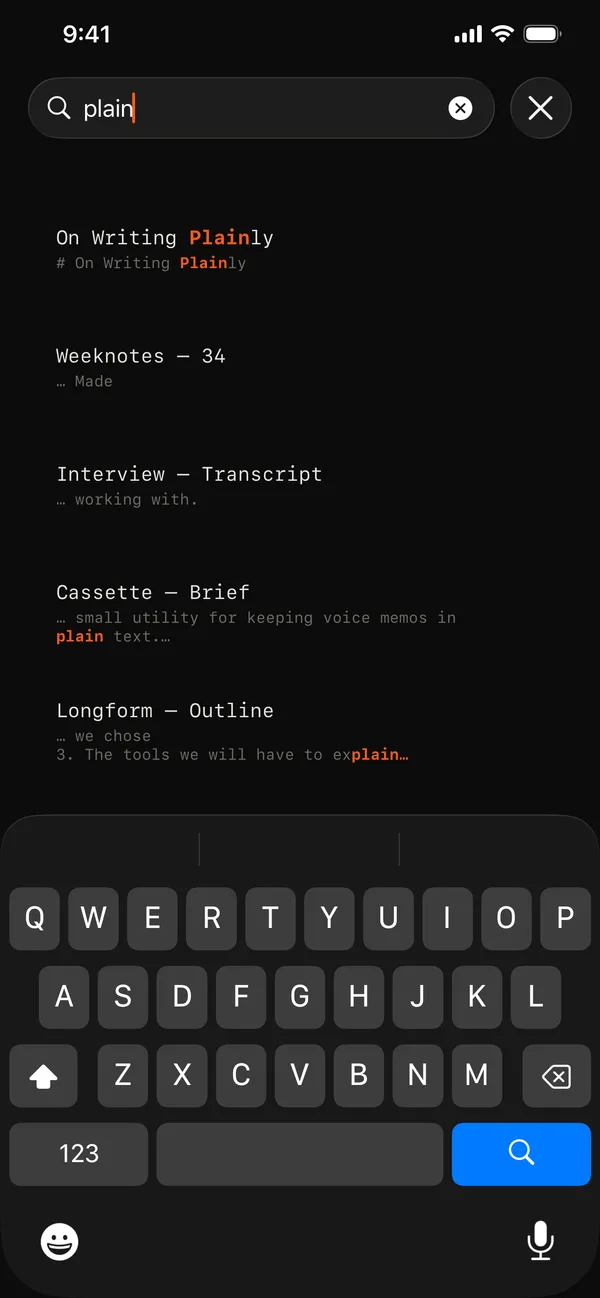
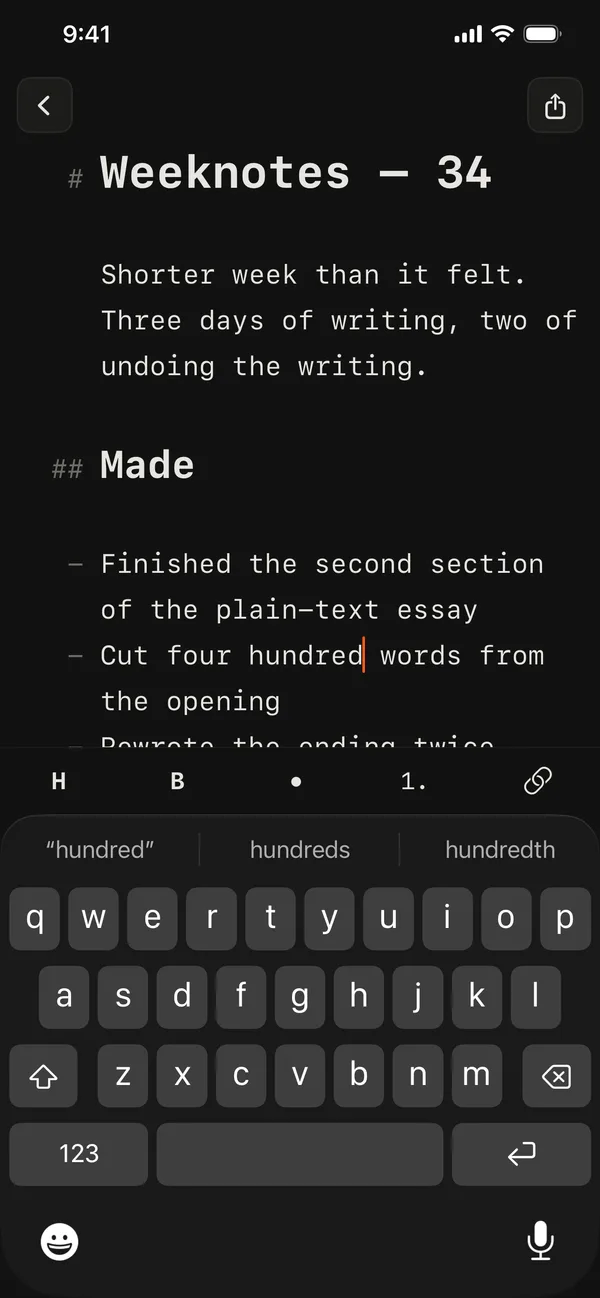
Hell und dunkel, beide gestaltet

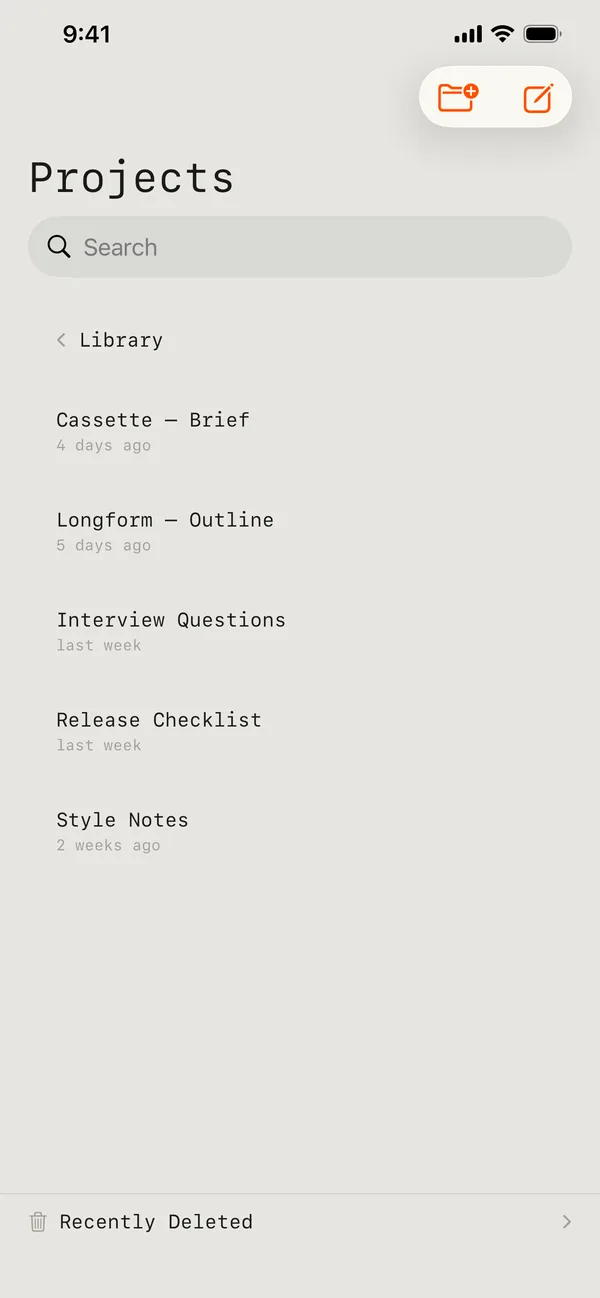
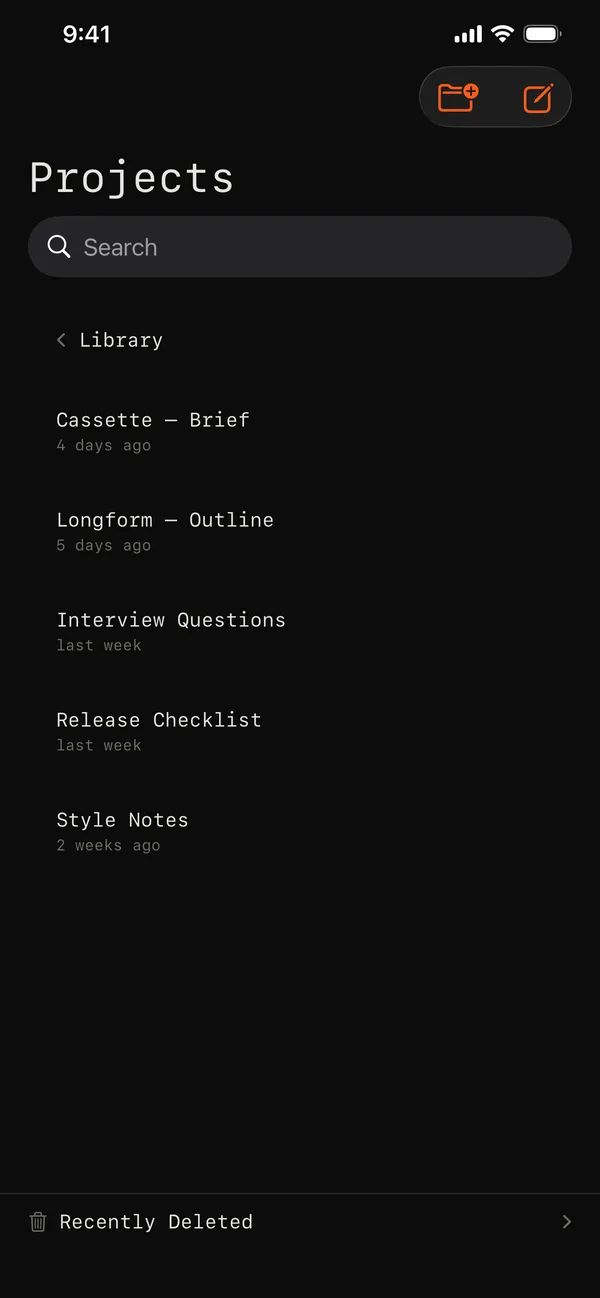
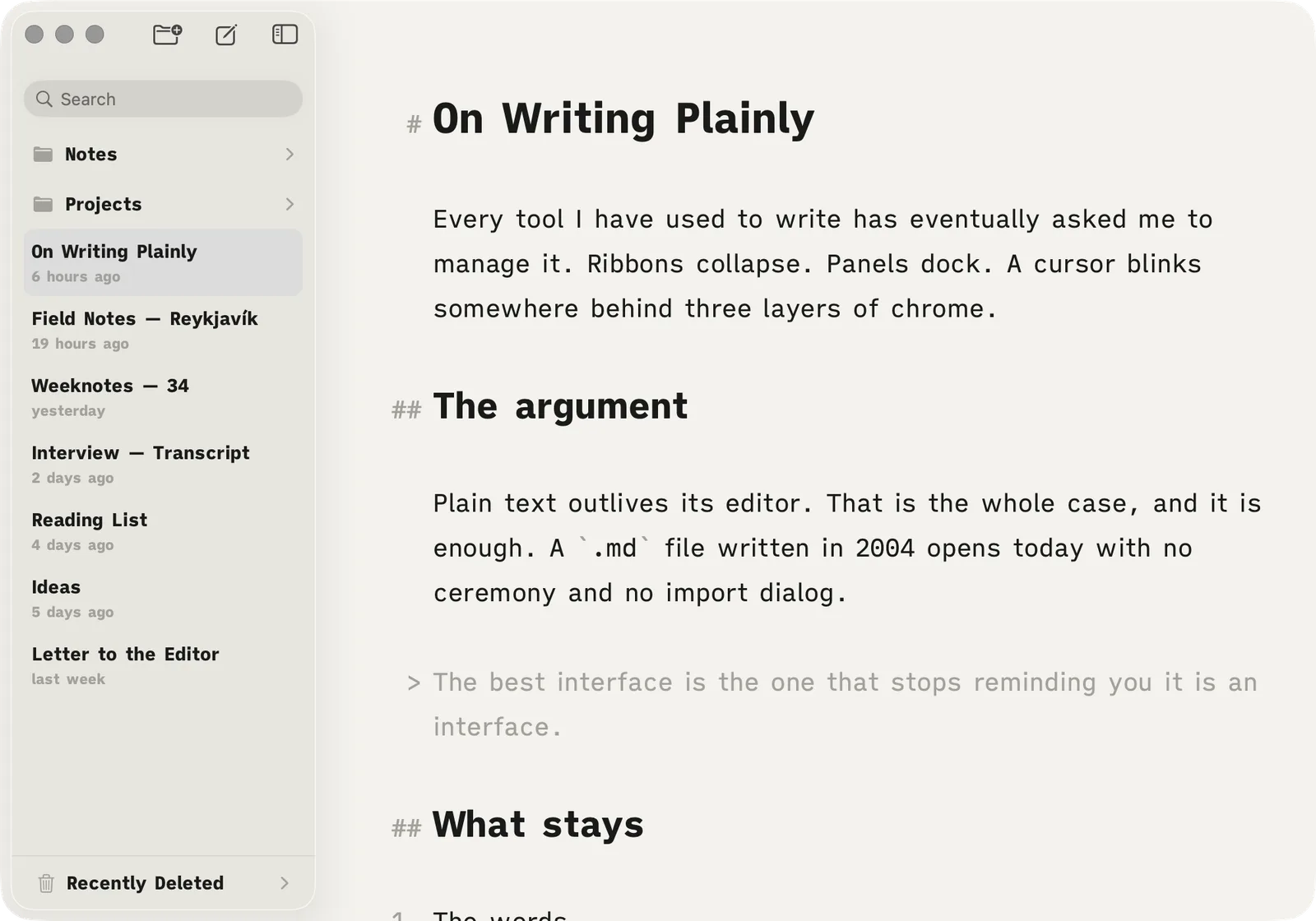
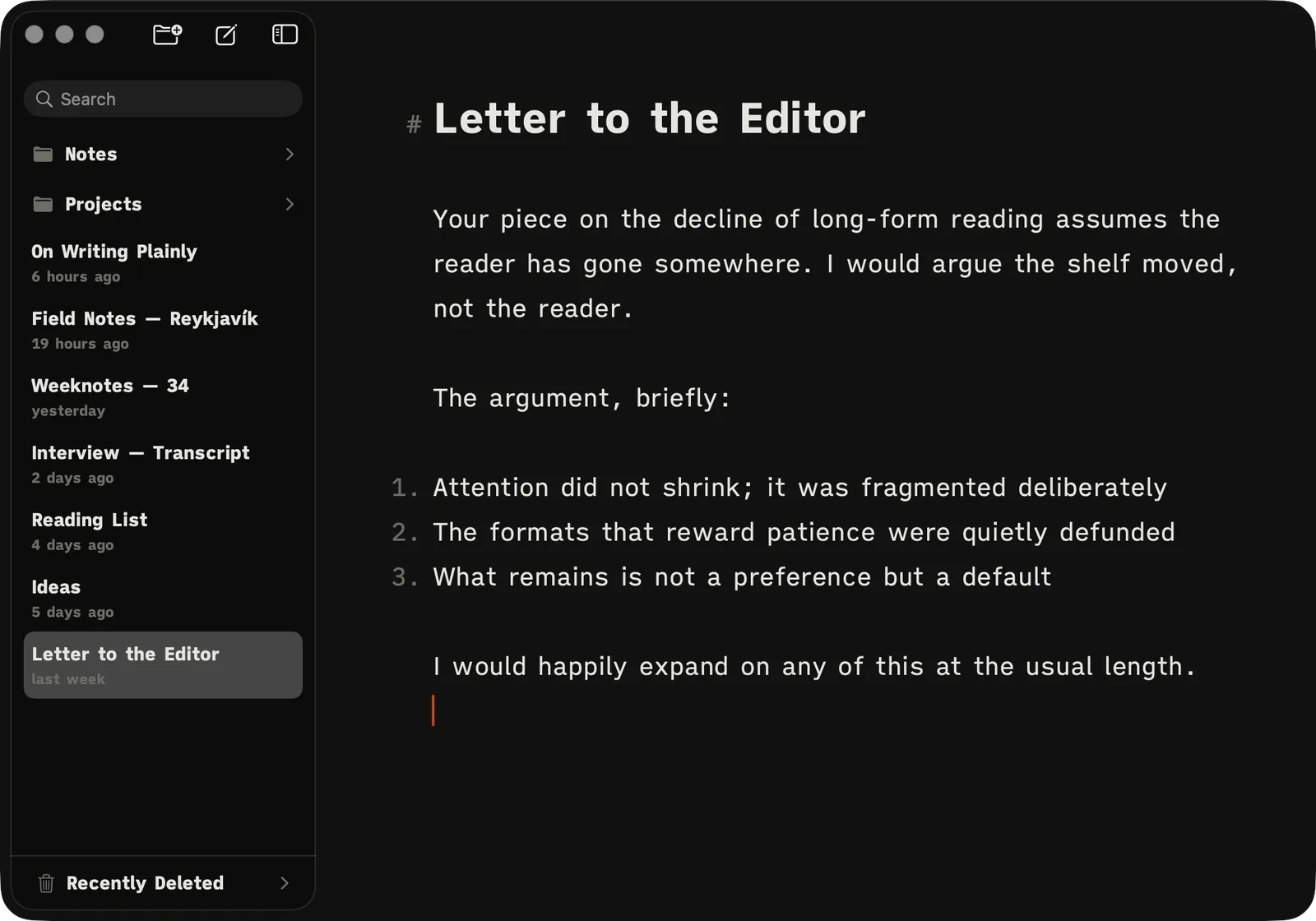
Keine ist die Umkehrung der anderen. Indenta folgt Ihrem System und wechselt mit ihm, damit die Seite morgens am Schreibtisch ebenso stimmig aussieht wie nachts im Bett.

03 Markdown

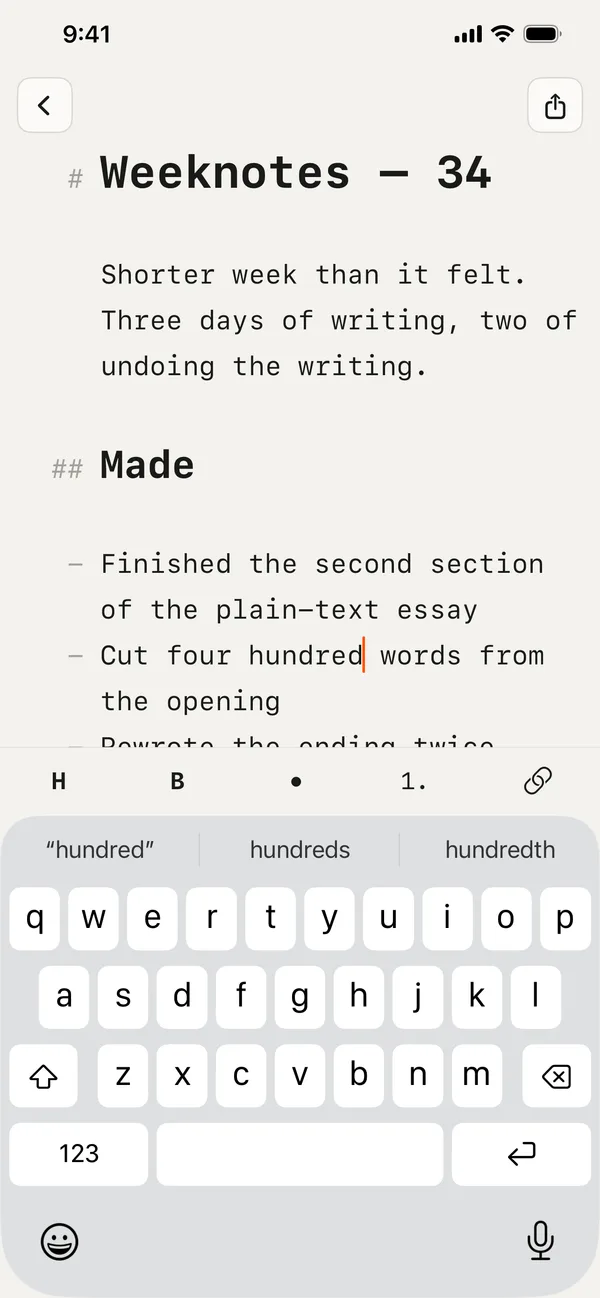
Ihre Worte nehmen Gestalt an, während Sie tippen

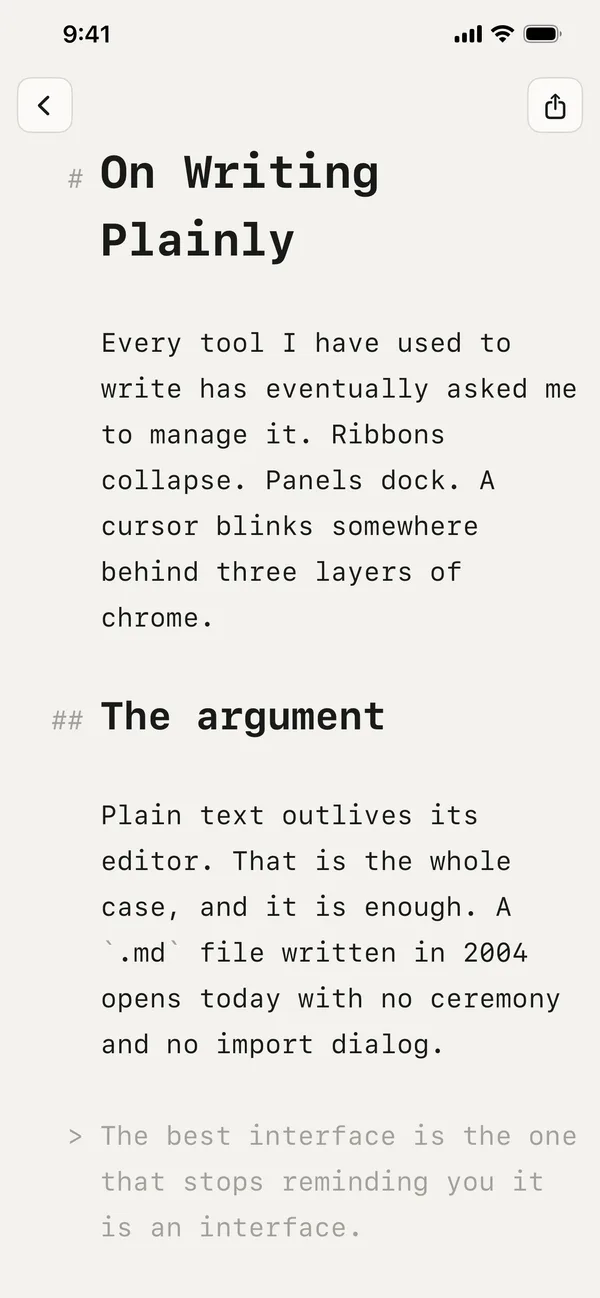
Überschriften, fett, kursiv, durchgestrichen, Code, Zitate, Listen und Links setzen sich in dem Moment, in dem Sie sie tippen. Die Zeichen bleiben sichtbar, gedimmt — was auf der Seite steht, steht auch in der Datei.

04 Ausrichtung

Alles auf einer Linie

Die Zeichen hängen im Rand, statt Ihre Worte zur Seite zu schieben. Eine Überschrift dritter Ebene beginnt dort, wo eine erster Ebene beginnt, und eine umbrochene Listenzeile steht unter ihrem eigenen Text.

05 Bibliothek

Jeder Entwurf an einem Ort

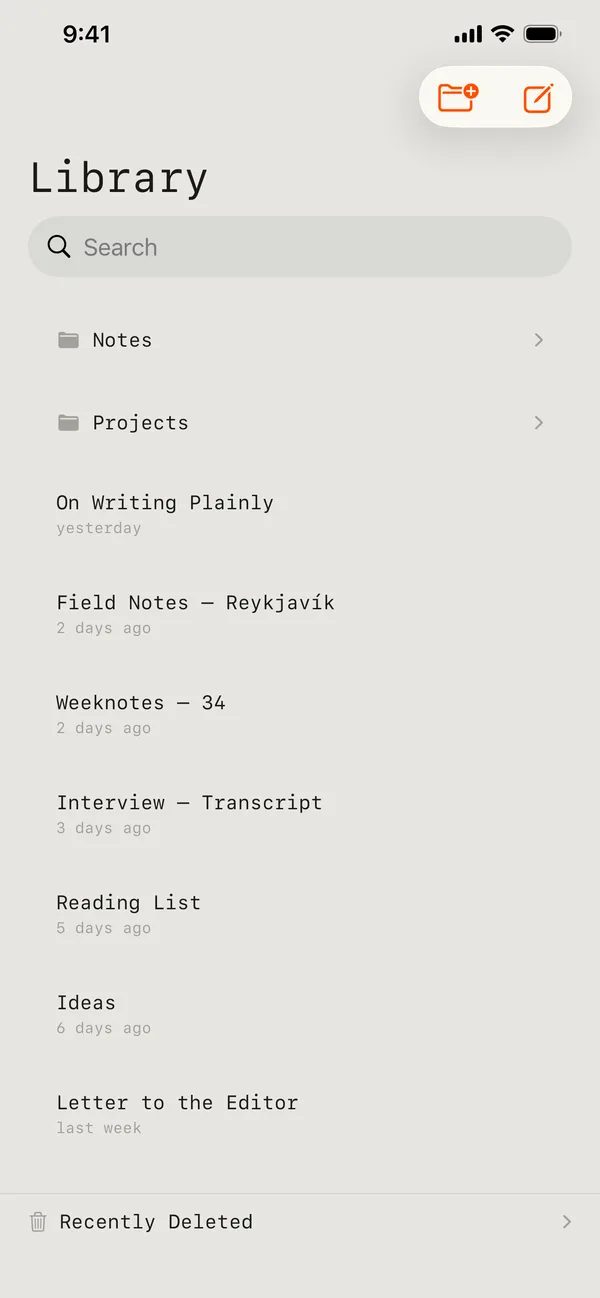
Ihre Texte, zuletzt bearbeitete zuerst. Anlegen, umbenennen, wegwerfen. Jeder Entwurf ist eine gewöhnliche .md-Datei — alles, was Text öffnet, öffnet auch sie.

06 Ordner

Ordner, die nur Ordner sind

Fassen Sie Entwürfe in echten Ordnern zusammen, so tief verschachtelt, wie Sie mögen. Sie liegen im Finder und in Dateien genau dort, wo Sie sie erwarten, und die Suche reicht weiterhin über alle hinweg.

07 Suche

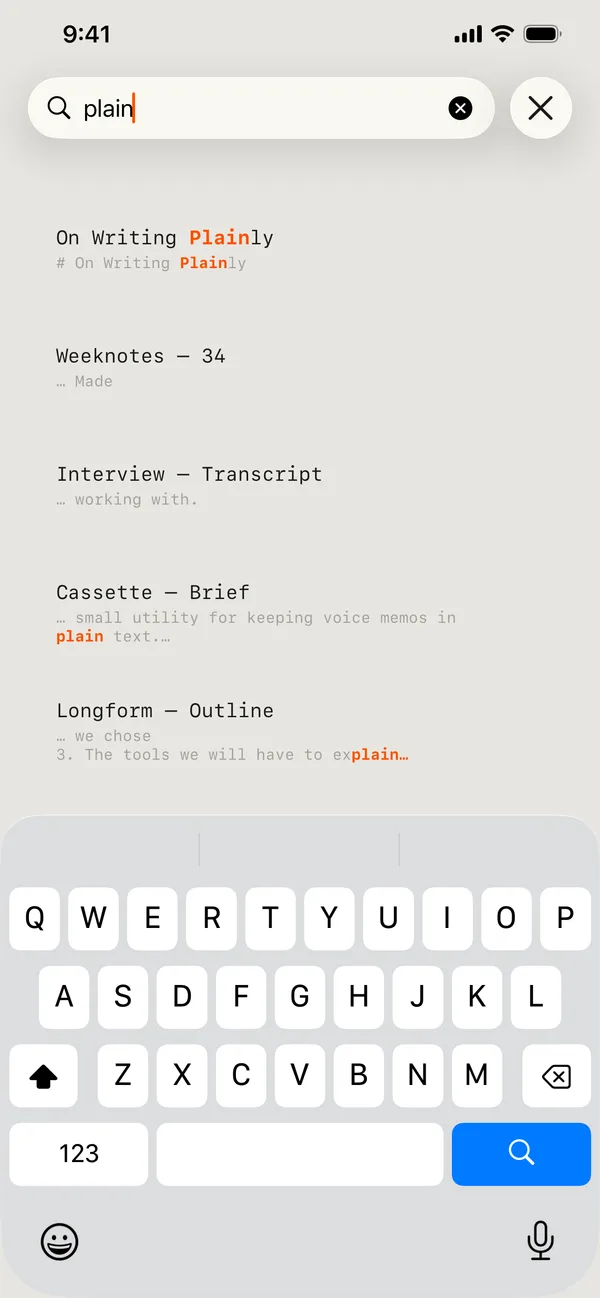
Finden Sie die Zeile, nicht nur die Datei

Durchsucht Titel und jedes Wort in jedem Dokument. Treffer erscheinen hervorgehoben, mitsamt der Zeile drumherum — so wissen Sie schon vor dem Öffnen, welcher Entwurf gemeint ist.

08 Typografie

Setzen Sie die Seite, wie Sie lesen

Drei Schriften: Monospace, Sans oder Grotesk. Vier Spaltenbreiten am Mac. Nehmen Sie die, die zum Text passt und zum Raum, in dem Sie sitzen.

09 Drucken

Eine Seite, die aussieht wie eine Seite

Drucken oder als PDF exportieren, in einem Layout für Papier: Zeichen verschwunden, Überschriften als Überschriften gesetzt, Listen als Listen. Wechseln Sie zwischen A4 und Letter, und das Dokument umbricht neu, statt abzuschneiden.

Hell und dunkel

Am Tag still. Nachts stiller.

Auf jedem Bildschirm

Eine App, drei Größen.

Dieselbe Bibliothek, derselbe Editor, dieselbe Datei — auf dem Mac, auf dem iPad und in Ihrer Tasche.

Indenta auf dem Mac: die Bibliotheks-Seitenleiste neben einem im Editor geöffneten Dokument Indenta auf dem Mac: die Bibliotheks-Seitenleiste neben einem im Editor geöffneten Dokument
Indenta auf dem Mac
Der Indenta-Editor auf dem iPhone mit einem geöffneten Dokument Der Indenta-Editor auf dem iPhone mit einem geöffneten Dokument
Die Indenta-Bibliothek auf dem iPhone, Dokumente nach Datum aufgelistet Die Indenta-Bibliothek auf dem iPhone, Dokumente nach Datum aufgelistet
Suchergebnisse auf dem iPhone mit hervorgehobenem Treffer Suchergebnisse auf dem iPhone mit hervorgehobenem Treffer
Ein Dokument auf dem iPhone mit gedimmten Markdown-Zeichen im Rand Ein Dokument auf dem iPhone mit gedimmten Markdown-Zeichen im Rand
Der Inhalt eines Ordners auf dem iPhone Der Inhalt eines Ordners auf dem iPhone

Nichts auf dem Bildschirm außer Ihrem Text.

Kleinigkeiten

Zuletzt gelöscht

Gelöschte Entwürfe warten unten in der Bibliothek. Legen Sie einen zurück, oder entfernen Sie ihn endgültig.

Laufende Zählung

Zeichen, Wörter und Lesezeit, an der Unterkante des Editors.

Formatierung dort, wo Ihre Hände sind

Auf der Tastatur bei iPhone und iPad. In der Fußleiste auf dem Mac, sobald Sie danach greifen.

Schriftgröße

Folgt dem System, sodass Dynamic Type auf iPhone und iPad einfach funktioniert.

Datenschutz

Wir sehen kein einziges Wort von dem, was Sie schreiben.

Ihre Entwürfe liegen auf Ihrem Gerät und, wenn Sie bei iCloud angemeldet sind, in Ihrem eigenen iCloud Drive — unter Ihrem Apple-Account, nicht unserem. Es gibt keine Anmeldung, und kein Server von uns hält Ihre Dokumente. Die App sendet anonyme Absturz- und Leistungsberichte, damit wir beheben können, was kaputtgeht; sie enthalten nichts von dem, was Sie schreiben.

Datenschutzerklärung lesen
Sprachen

Indenta spricht sieben Sprachen.

Die App folgt Ihrer Gerätesprache und fällt auf Englisch zurück.